Página Inicial Notícias Vestibular Biblioteca Complexo de Saúde Intranet International Pesquisar

Navegação

  • Página Inicial
  • Bem-vindo ao Suporte do Usuário
  • Websites Institucionais
    • Sobre o Plone
    • Tutorial
    • Material de Apoio
    • Agendar Treinamento
  • Wi-Fi UEM
    • Configurações
    • Usuários e Senhas
    • Cadastrar ou Revalidar Visitantes/Eventos
  • Eduroam
    • Como usar no computador
    • Smartphone / Celular
    • Outras Informações
  • E-mail Institucional
  • NPD - Núcleo de Processamento de Dados
  • Capa Principal
Site
Busca Avançada…
Você está aqui:
  1. Página Inicial
  2. Websites Institucionais
  3. Tutorial
  4. Criando Menus individuais
Menu
  • Usuário Acesso ao Plone
  • Usuário recuperar senha
  • Usuário adicionar usuário
  • Usuário Definindo permissões de uma pasta
  • Adicionar conteúdo gerenciar
  • Adicionar conteúdo itens
  • Adicionar conteúdo arquivos
  • Adicionar conteúdo pastas
  • Adicionar conteúdo página
  • Adicionar conteúdo coleçao
  • Publicacao publicar conteúdo
  • Publicacao maneiras
  • Exibição
  • Exibição visão padrão
  • Inserir tabelas
  • Inserir link pagina
  • Inserir link adionar item
  • Inserir imagens página
  • Inserir videos
  • Inserir arquivos
  • Inserir imagens adicionar itens
  • Excluir item
  • Upload arquivos
  • Portelets gerenciar portelets
  • Portelets menu adicionando gerenciando
  • Componentes extras idiomas
  • Componentes extras Google agenda
  • Componentes extras Google Maps
  • Componentes extras Google Forms
  • Modelos exemplo de subpastas
  • Modelos de tabelas com destaques
  • imagens
  • Trabalhando com componente Capa
  • Tutorial
  • Adicionar outros idiomas
  • Adicionando um Evento
  • Gerenciar Conteúdo
  • Criando Menus individuais
  • Capa
Portlets

Criando Menus Separados por Grupos

Organize a navegação lateral do site em menus independentes, utilizando pastas para agrupar os conteúdos e Portlets de Navegação para apresentar seus respectivos subitens.
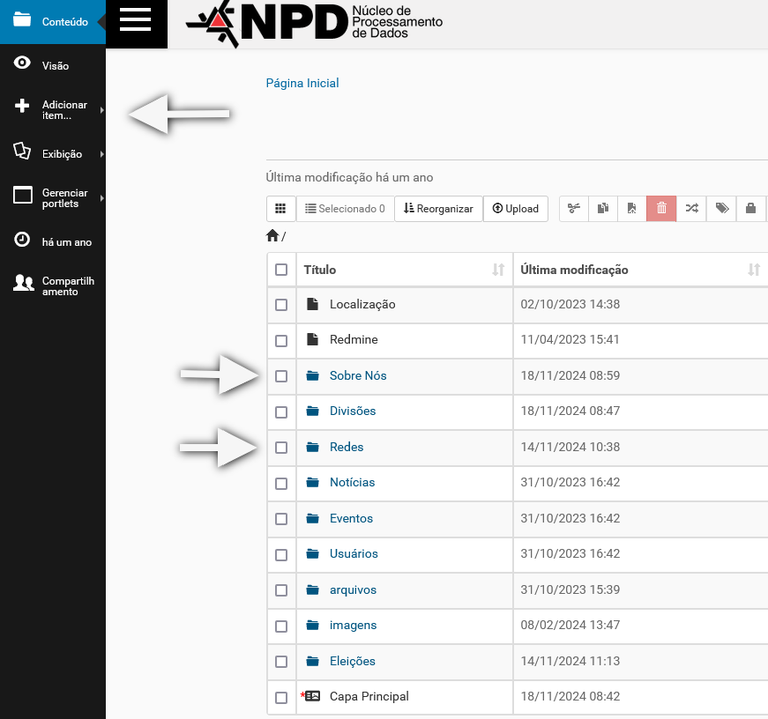
Organizando conteúdos em menus independentes

Essa configuração permite separar a navegação em diferentes grupos. Cada menu pode utilizar uma pasta específica como referência e apresentar os conteúdos existentes dentro dela.

Criar pasta Excluir da navegação Criar Portlet Menu do grupo

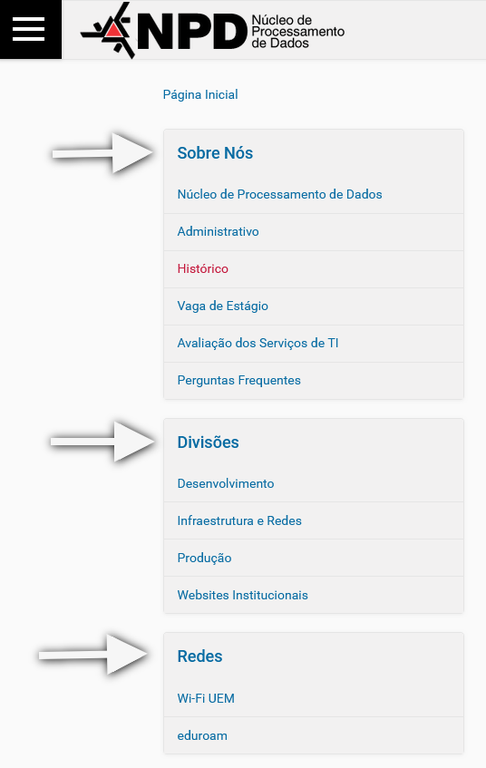
Exemplo de menus separados

Cada grupo pode possuir um título próprio e apresentar somente os subitens da pasta escolhida.

Exemplo de menus separados por grupos no Plone
01

Crie as pastas dos grupos

Crie, por meio da opção Adicionar item → Pasta, uma pasta para cada grupo de conteúdos que será apresentado em um menu separado.

Dentro de cada pasta, organize os itens que deverão aparecer naquele grupo.

Adicionar item Pasta Propriedades Excluir da navegação

Marque a opção Excluir da navegação para evitar que a pasta utilizada apenas como agrupadora apareça também na navegação padrão do site.

Configuração para excluir uma pasta da navegação no Plone
02

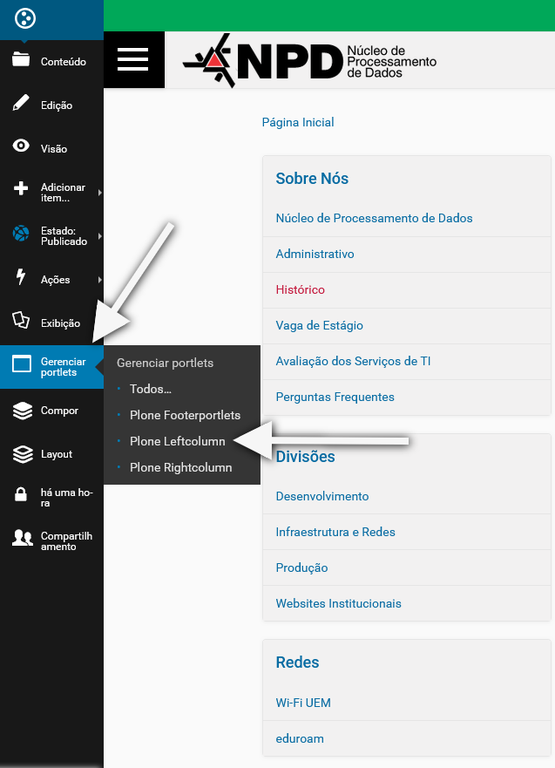
Acesse o gerenciamento de Portlets

Acesse Gerenciar Portlets e escolha a coluna em que o menu deverá ser apresentado.

Gerenciar Portlets Plone Leftcolumn ou Plone Rightcolumn

Utilize Leftcolumn para a coluna lateral esquerda ou Rightcolumn para a coluna lateral direita.

Gerenciamento das colunas de Portlets no Plone
03

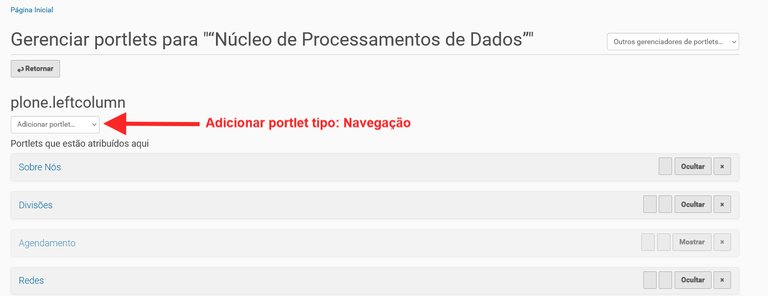
Adicione um Portlet de Navegação

Na coluna escolhida, adicione um novo Portlet do tipo Navegação.

Esse Portlet será responsável por apresentar os itens existentes dentro da pasta utilizada como referência para o grupo.

Adicionar Portlet Navegação
Adição de um Portlet do tipo Navegação no Plone
04

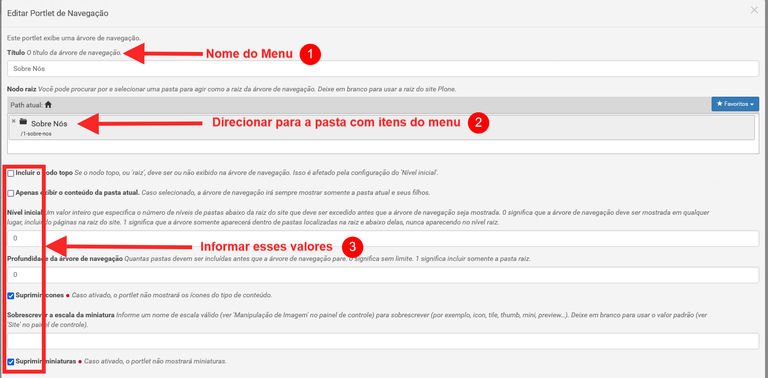
Configure o menu

Na configuração do Portlet de Navegação, defina o título do menu e indique a pasta que contém os itens daquele grupo.

01 Nome do menu

Informe o título que será apresentado acima dos itens do grupo.

02 Pasta de referência

Direcione o Portlet para a pasta que contém os itens que deverão aparecer nesse menu.

03 Demais configurações

Preencha as demais opções de acordo com os valores apresentados no exemplo.

Para criar outros grupos, repita o procedimento utilizando uma pasta diferente para cada novo Portlet de Navegação.

Configuração do Portlet de Navegação para criar um menu separado

Repita o processo para os demais menus

Cada Portlet de Navegação pode apontar para uma pasta diferente. Dessa forma, é possível organizar a coluna lateral em vários grupos independentes e apresentar somente os subitens relacionados a cada grupo.

Logo UEM
Universidade Estadual de Maringá
 
Av. Colombo, 5790 - Zona 7
Maringá - PR - CEP 87020-900
Logo Governo do Paraná