
Inserindo o Google Maps
Veja como localizar um endereço no Google Maps, copiar o código de incorporação e inserir o mapa diretamente em uma página do Plone.
Incorporando um mapa em uma página
O Google Maps permite gerar um código HTML iframe para apresentar um endereço, estabelecimento ou localização diretamente dentro de uma página do site.
Localize o endereço no Google Maps
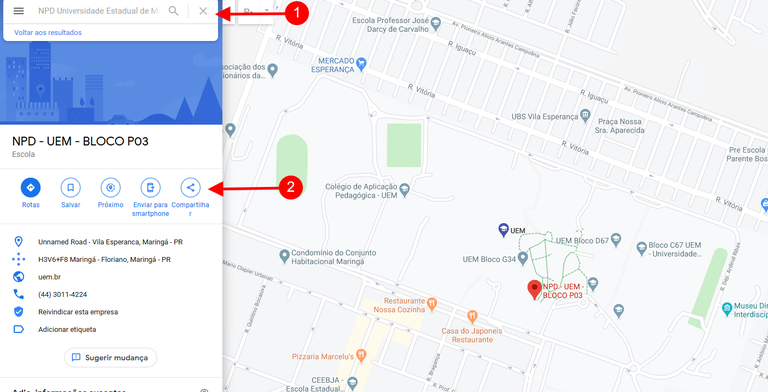
Acesse o Google Maps e pesquise o endereço, local ou estabelecimento que deseja apresentar no site.
Clique em Compartilhar
Com o endereço selecionado, localize a opção Compartilhar no painel de informações do Google Maps.
Escolha Incorporar um mapa
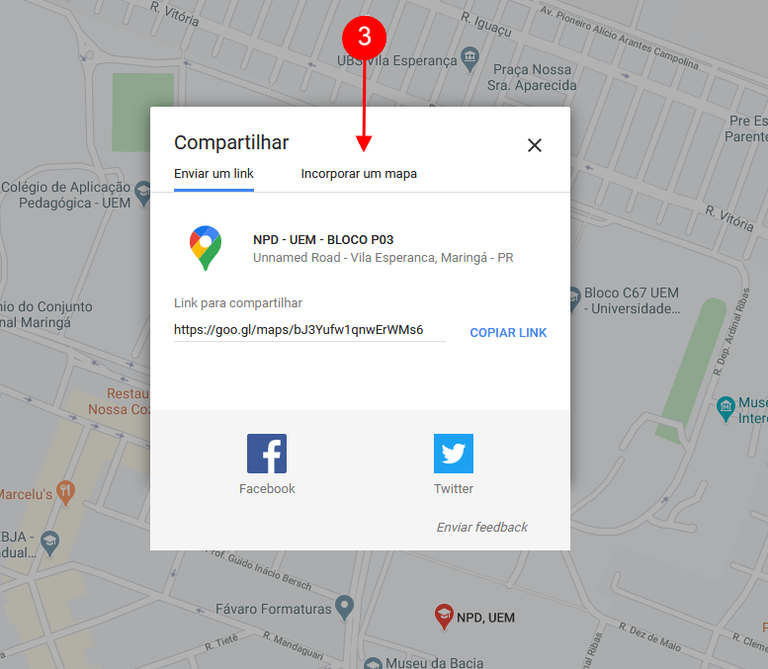
Na janela de compartilhamento, selecione a opção Incorporar um mapa.
A opção Enviar um link gera apenas o endereço para acesso ao Google Maps. Para apresentar o mapa diretamente dentro da página do site, utilize Incorporar um mapa.
Copie o HTML do mapa
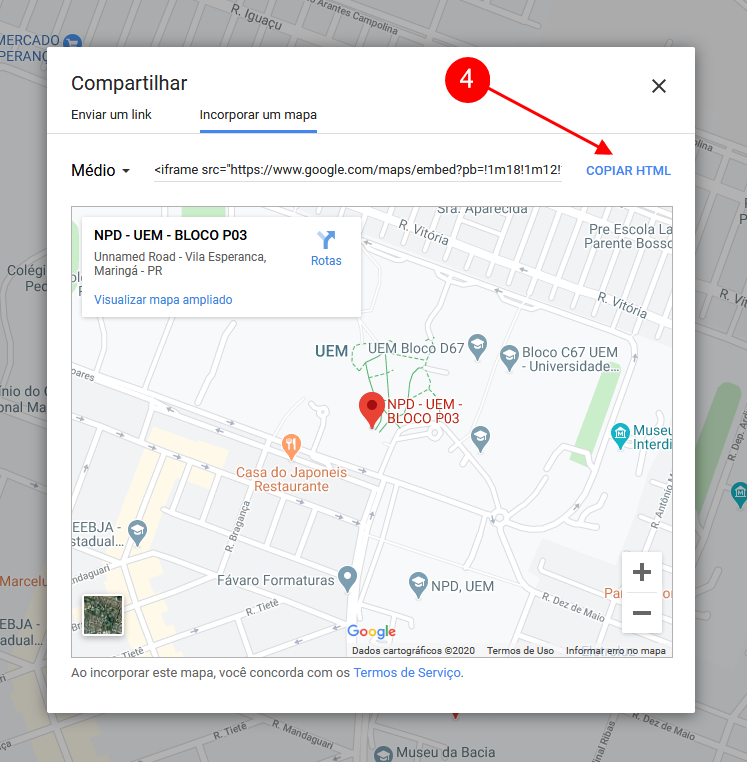
Após selecionar Incorporar um mapa, escolha o tamanho desejado e clique em Copiar HTML.
O código copiado será semelhante a: <iframe>.
O Google Maps pode disponibilizar diferentes tamanhos para a incorporação. Escolha a opção mais adequada ao espaço disponível na página.
Abra a página no Plone
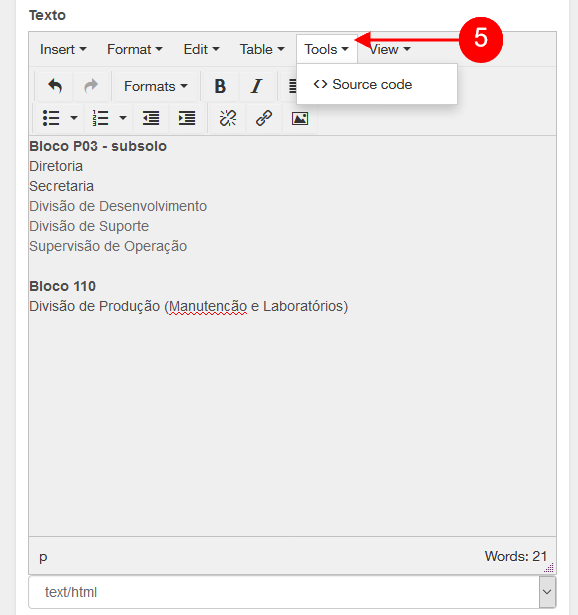
Crie uma nova página ou edite a página em que deseja apresentar o mapa.
No editor, acesse a opção responsável pela edição do código-fonte. Dependendo da versão/configuração do editor, ela pode aparecer como Tools, Source code ou Código-fonte.
Cole o código do Google Maps
Escolha no código-fonte a posição em que o mapa deverá aparecer e cole o código HTML copiado anteriormente.
Para colar o código no Windows, você também pode utilizar o atalho Ctrl + V.
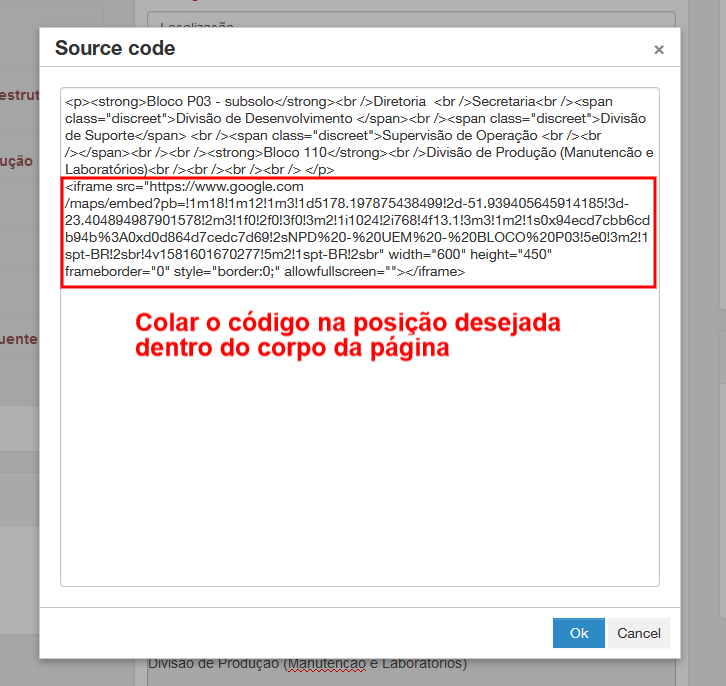
Confira o resultado
Salve a página e verifique se o mapa está sendo apresentado corretamente no local escolhido.
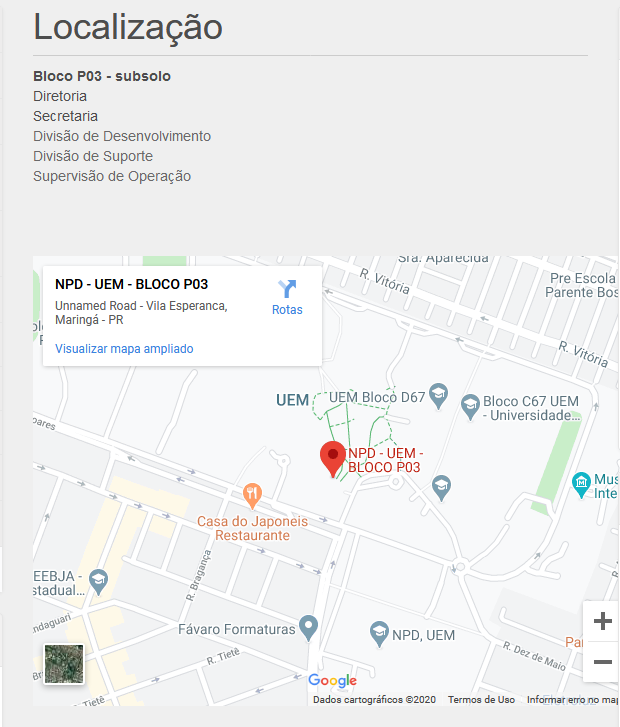
Mapa incorporado à página
Depois de salvar, o mapa será apresentado diretamente dentro da página do Plone e o visitante poderá interagir com os recursos disponibilizados pelo Google Maps.