
Gerenciamento de Usuários
e Permissões
Este tutorial demonstra como criar usuários e definir permissões em pastas específicas do portal Plone da UEM.
Objetivo
Este recurso é utilizado para definir quais ações um usuário poderá realizar em determinada pasta do portal.
- Adicionar conteúdos
- Editar páginas
- Revisar conteúdos
- Visualizar informações
Acessar o menu administrativo
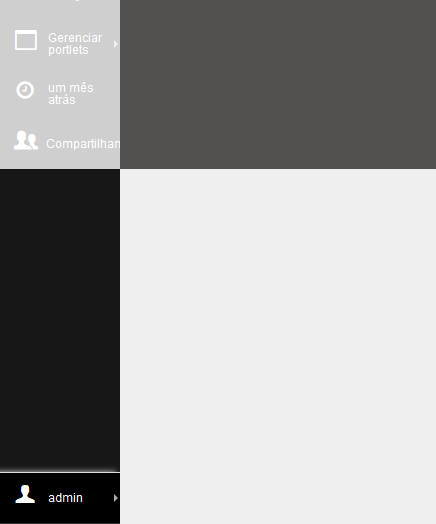
Menu Administrativo
Após acessar o portal com um usuário administrador, utilize o menu lateral administrativo para acessar as configurações do sistema.
Configuração do Site
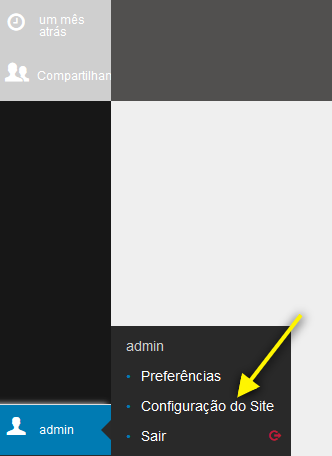
Entrar nas configurações
Clique na opção Configuração do site para acessar as opções administrativas do portal.
Usuários e Grupos
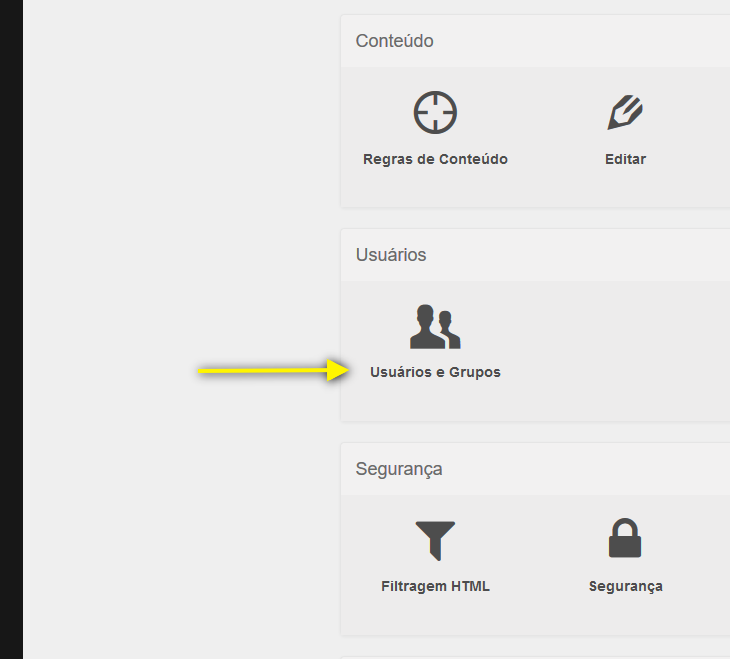
Gerenciamento de usuários
Nesta área é possível criar usuários, alterar grupos e gerenciar permissões do portal.
Adicionar Novo Usuário
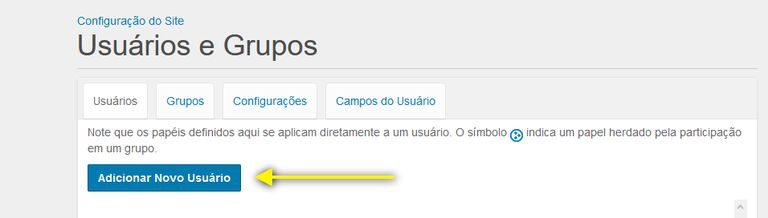
Criar usuário
Clique na opção Adicionar Novo Usuário para cadastrar um novo acesso ao sistema.
Preencher os dados
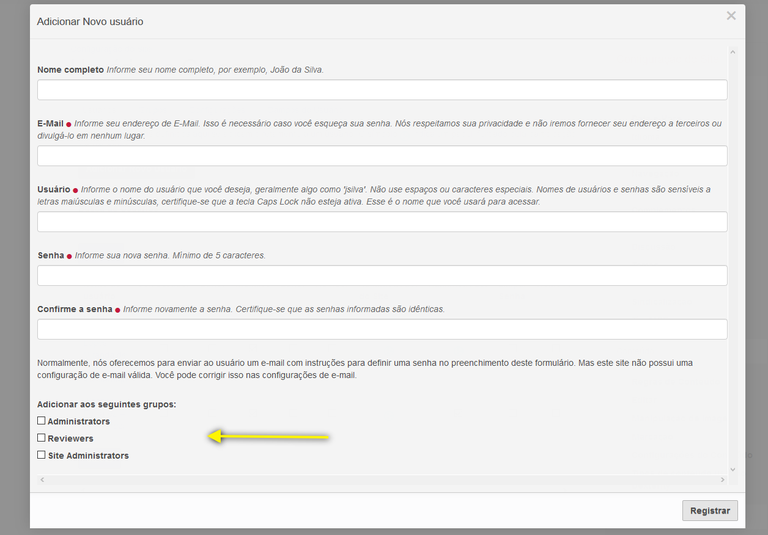
Cadastro do usuário
Preencha todas as informações do usuário normalmente.
No campo Adicionar os seguintes grupos, não marque nenhuma opção.
Escolher a pasta
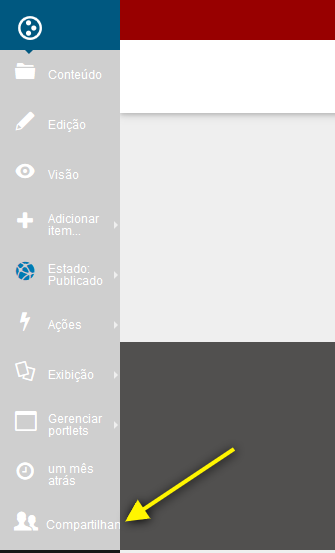
Definir permissões
Acesse a pasta onde serão atribuídas as permissões do usuário.
Buscar o usuário
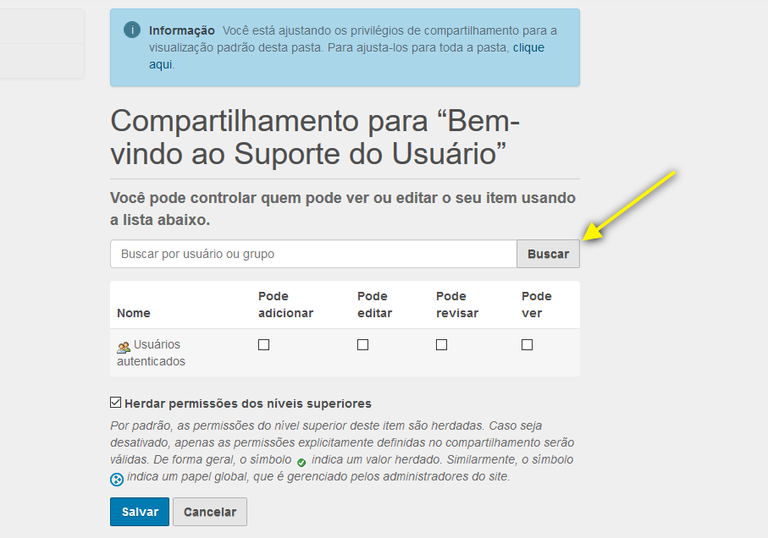
Selecionar usuário
Pesquise o usuário cadastrado e selecione-o para atribuir as permissões desejadas.
Definir permissões
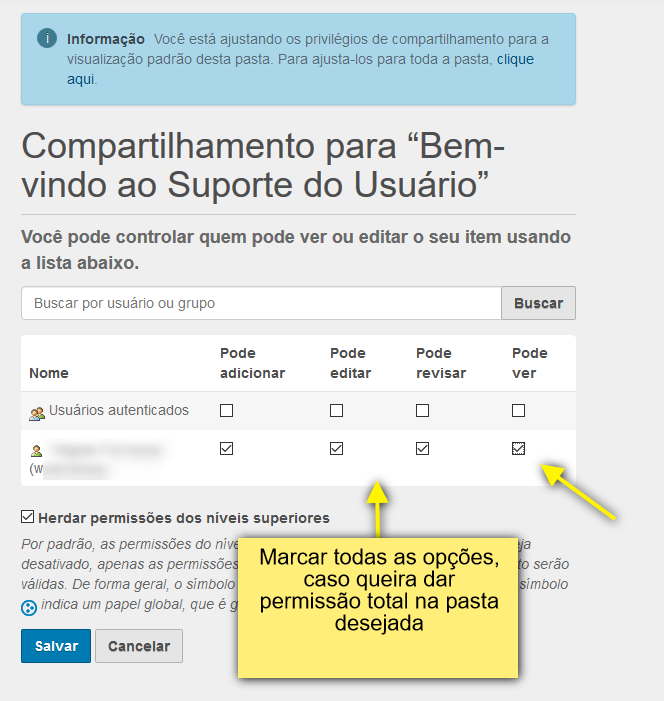
Permissões do usuário
Marque as permissões desejadas para o usuário.
- Adicionar conteúdo
- Editar conteúdo
- Revisar conteúdo
- Visualizar conteúdo