
Incorporar Google Maps no Portal
Aprenda como copiar o código HTML do Google Maps e inserir um mapa em uma página do Plone.
Inserção de mapas
O Google Maps permite gerar um código HTML para incorporar mapas diretamente em páginas do portal.
Esse recurso é útil para destacar:
- Endereços institucionais
- Localização de setores
- Campus e unidades
- Pontos de atendimento
O procedimento consiste em localizar o endereço, copiar o código de incorporação e colar no código-fonte da página do Plone.
Pesquisar o endereço
Acessar o Google Maps
Acesse:
http://www.google.com.br/maps
Pesquise o endereço que deseja destacar dentro da página do portal.
Clicar em Compartilhar
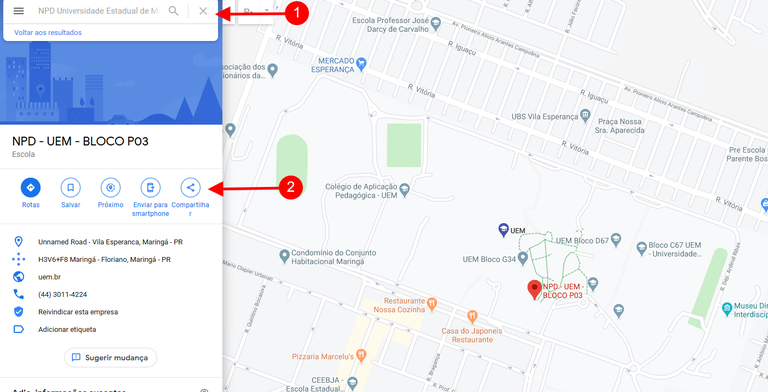
Opção de compartilhamento
Após localizar o endereço, clique na opção:
Compartilhar
Essa opção abrirá as formas disponíveis para compartilhar ou incorporar o mapa.
Selecionar Incorporar um mapa
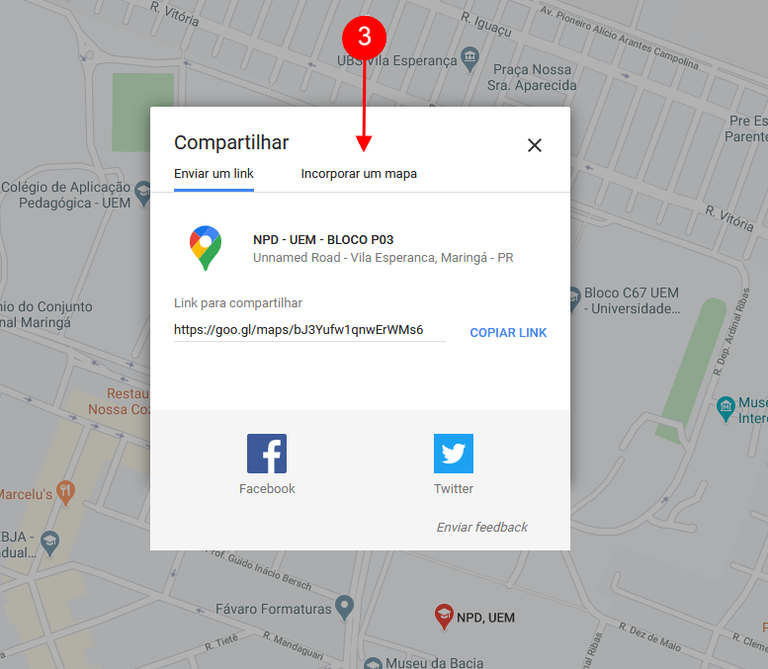
Gerar código do mapa
Na janela de compartilhamento, selecione a opção:
Incorporar um mapa
Em seguida, utilize a opção para copiar o código ou link de incorporação.
Copiar HTML
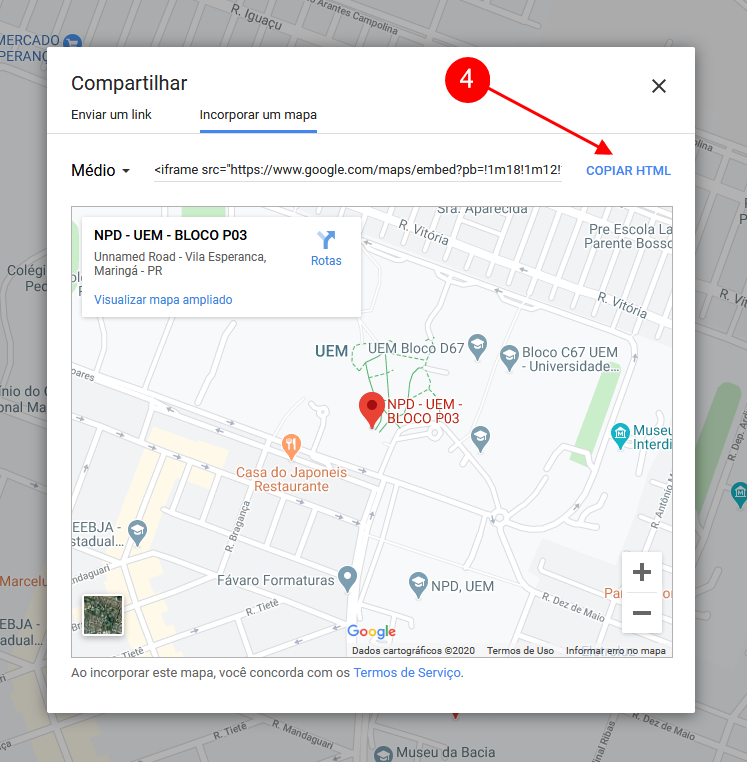
Código de incorporação
Clique em:
Copiar HTML
O Google Maps copiará um código semelhante a este:
Acessar Tools no editor
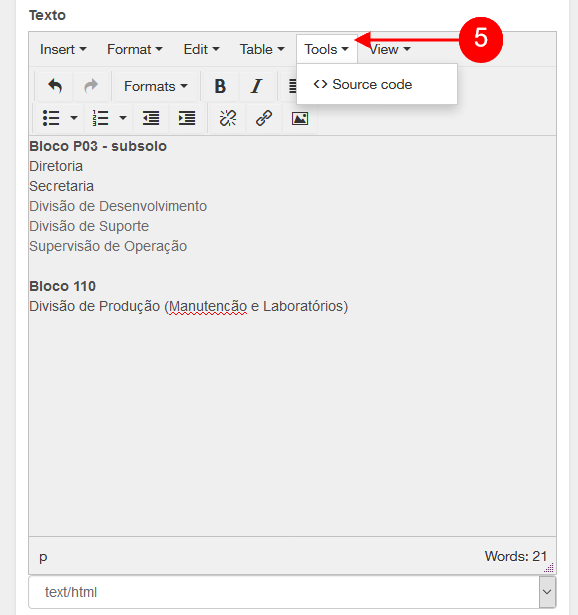
Editar código da página
Na adição ou edição de uma página, acesse a opção:
Tools
Em seguida, abra o código-fonte da página para colar o HTML do mapa.
Colar o código do mapa
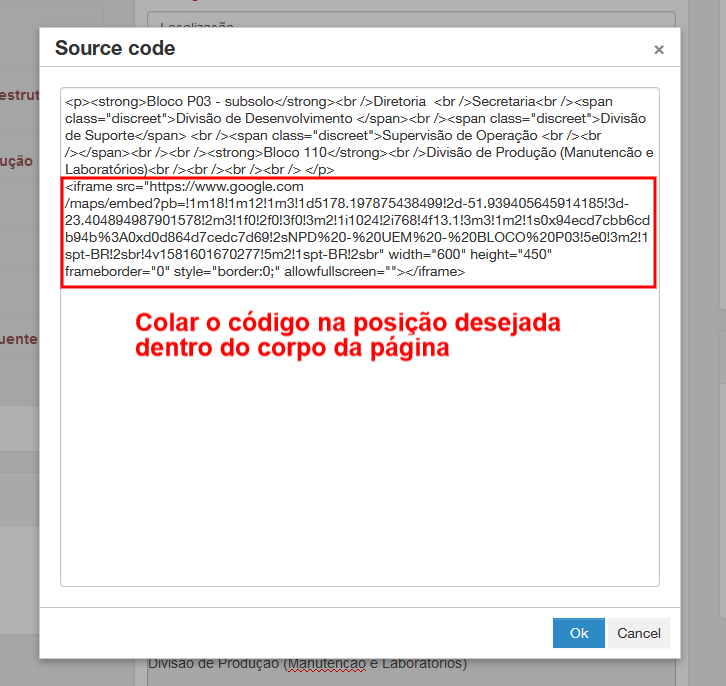
Posicionar o mapa na página
Escolha a posição em que deseja que o mapa seja apresentado.
Cole o código do Google Maps utilizando:
Ctrl + V
Depois salve a página para visualizar o mapa incorporado.
Dica
Ajuste a largura e a altura do iframe caso precise adaptar o mapa ao layout da página.
Resultado final
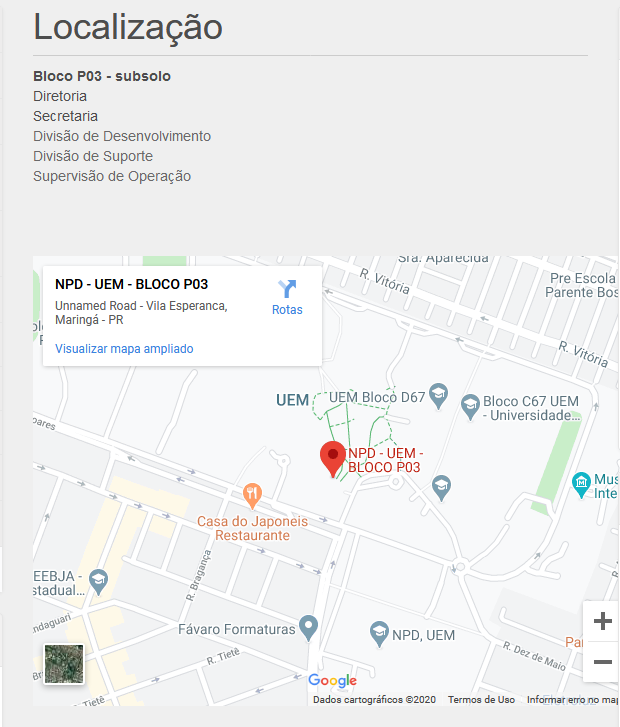
Mapa incorporado
Após salvar, o mapa será exibido diretamente na página do portal.
Os usuários poderão visualizar a localização destacada sem sair do site.