Google Forms no Portal Plone
Aprenda como criar formulários no Google Forms, incorporar no portal Plone e organizar respostas automaticamente.
Criar um formulário Google
- Crie uma conta no site www.gmail.com para seu departamento.
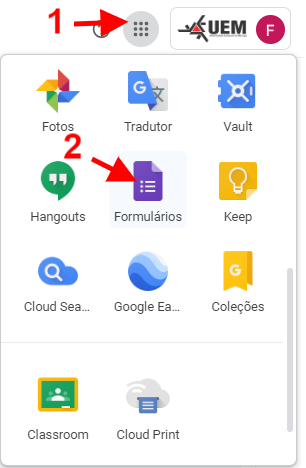
- Entre na área de aplicações Google no canto superior direito.
- Selecione: Formulários e crie seu formulário.
Adicionar página no Plone
Crie uma nova página ou pasta no portal Plone onde o formulário será incorporado.
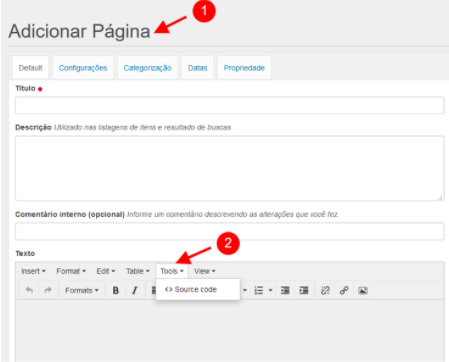
Depois, entre no editor de texto e selecione:
Tools
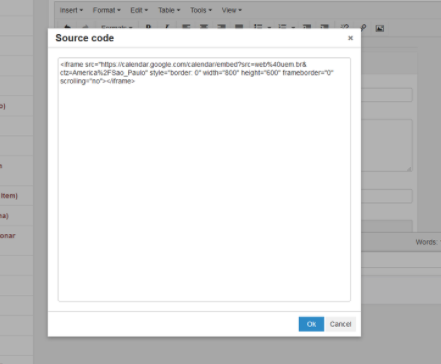
Colar o código no Source Code
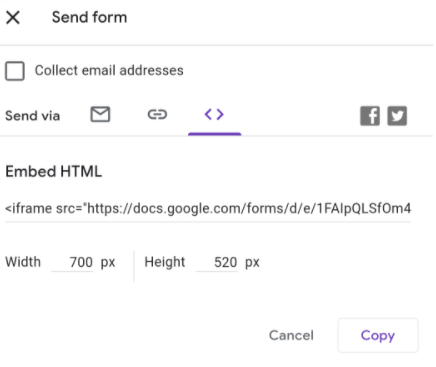
O código de incorporação é encontrado na aba:
Enviar do Google Forms.
Copie o código iframe e cole na opção:
Source Code

Dicas importantes
Solicitação de e-mail
Caso o formulário solicite login institucional, usuários externos podem não conseguir responder.
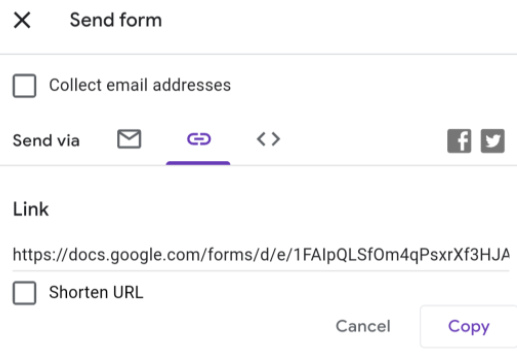
Alternativa por link
Também é possível utilizar apenas o link do formulário diretamente no texto da página.
Criar novo formulário
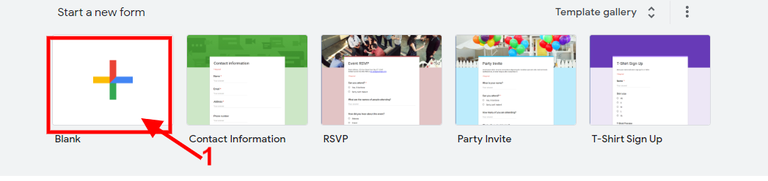
- Acesse: https://docs.google.com/forms/
- Clique em: Blank ou Teste em branco
- O novo formulário será aberto.
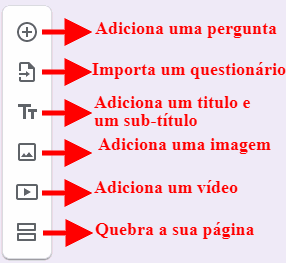
Editar e formatar formulário
O Google Forms permite adicionar:
- Perguntas
- Imagens
- Vídeos
- Quebra de páginas
- Escalas
- Tabelas
Tipos de perguntas
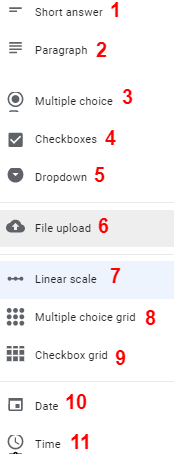
Short Answer
Resposta curta com até 500 caracteres.
Paragraph
Texto livre e respostas longas.
Múltipla escolha
Permite selecionar apenas uma opção.
Check Boxes
Permite selecionar várias opções.
Dropdown
Lista suspensa com opções.
File Upload
Permite envio de arquivos pelo usuário.
Linear Scale
Escala de avaliação.
Multiple Choice Grid
Tabela com seleção única por linha.
Check Box Grid
Tabela com múltiplas seleções.
Date
Campo de data.
Time
Campo de horário.
Receber respostas
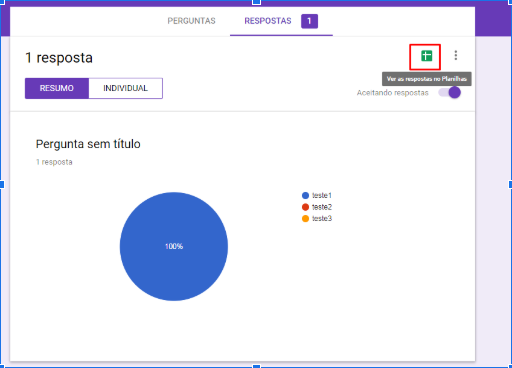
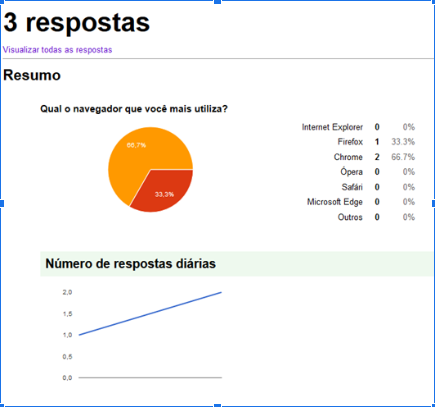
As respostas do formulário podem ser visualizadas:
- No próprio Google Forms
- Em gráficos e resumos
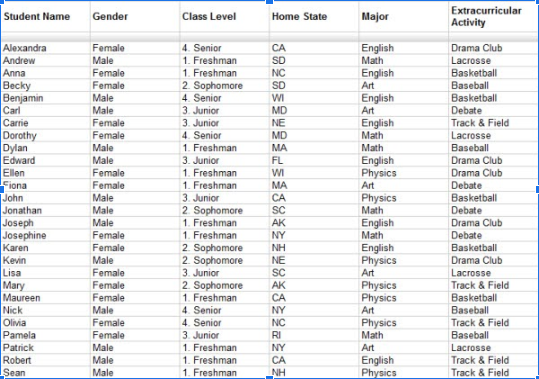
- Em planilhas Google Sheets
Utilize:
Respostas → Create Spreadsheet