
Criar Coleções no Portal Plone
Aprenda a organizar conteúdos dinamicamente utilizando coleções baseadas em critérios e palavras-chave.
O que é uma Coleção?
Uma Coleção é um agrupamento automático de conteúdos já existentes no portal, organizado através de critérios definidos pelo usuário.
Sempre que a coleção for acessada, o sistema realiza uma nova busca com base nos critérios configurados.
Os critérios podem utilizar:
- Tipo de conteúdo
- Datas
- Palavras-chave (Tags)
- Categorias
- Títulos
- Descrição
- Pastas específicas
Neste exemplo será utilizada a busca por Etiquetas (Tags).
Adicionar uma TAG ao conteúdo
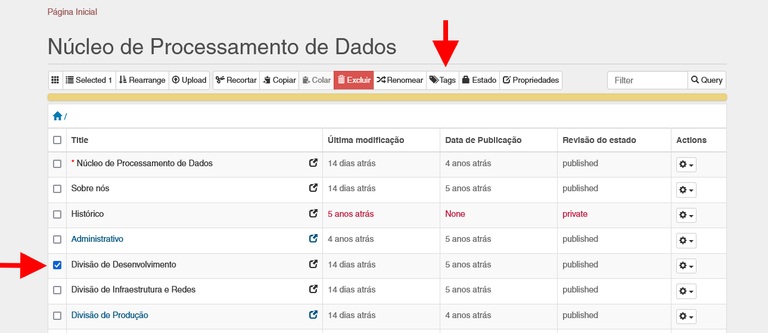
Configuração das palavras-chave
O primeiro passo é adicionar uma TAG ao conteúdo desejado, como páginas, pastas, documentos ou arquivos.
Essas etiquetas serão utilizadas posteriormente como critério para a coleção.
Criar a palavra-chave
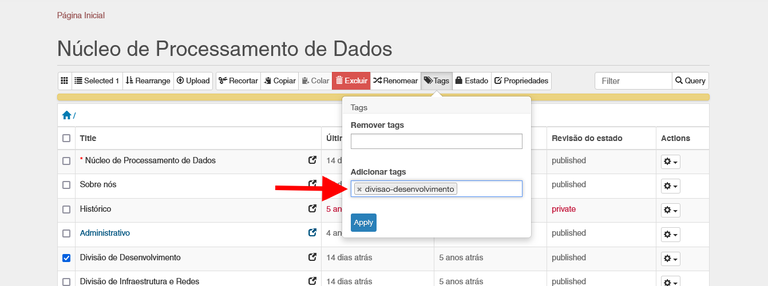
Definição da TAG
Digite a palavra-chave desejada para identificar o conteúdo.
Não é necessário seguir uma formatação específica, pois essa informação normalmente não será exibida ao usuário.
- Utilize nomes simples
- Evite espaços desnecessários
- Mantenha um padrão organizacional
Criar uma nova coleção
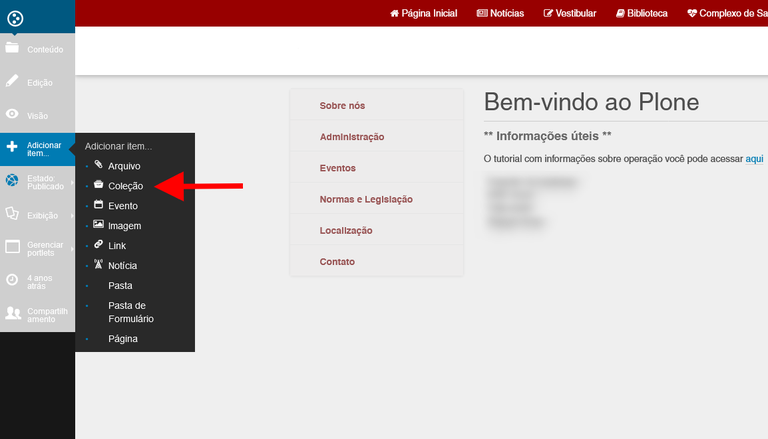
Adicionar item Coleção
No menu do portal, acesse:
Adicionar item → Coleção
A coleção será responsável por reunir automaticamente os conteúdos conforme os critérios definidos.
Configurar os critérios da coleção
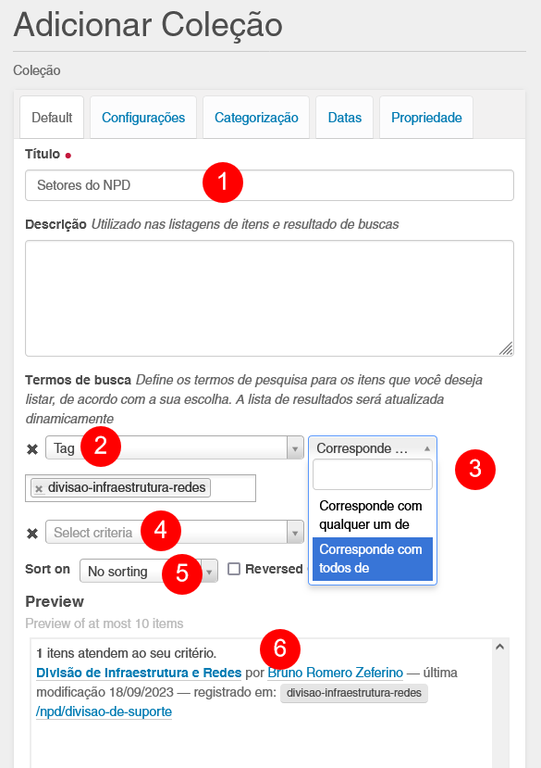
Definição da busca automática
Após criar a coleção, configure os critérios desejados.
- 1. Defina o nome da coleção
- 2. Escolha o tipo de critério (Texto/Tag)
- 3. Selecione a forma de correspondência
- 4. Informe a TAG desejada
- 5. Configure a ordenação
- 6. Visualize o resultado da pesquisa
Outros tipos de critérios também podem ser utilizados:
- Tipo
- Localização (pastas)
- Nome curto
- Datas
- Descrição
- Título
Após criada, a coleção pode ser exibida diretamente na página principal ou utilizada em um Portlet.