
Adicionar Arquivos no Portal Plone
Aprenda a adicionar documentos, planilhas, PDFs e outros tipos de arquivos no portal institucional da UEM.
O que é o item Arquivo?
O item Arquivo é utilizado para adicionar qualquer tipo de arquivo que não seja um formato padrão exibido diretamente nas páginas web.
Esses arquivos normalmente são baixados pelo usuário e abertos pelo programa adequado instalado no computador.
- Documentos Word
- Planilhas
- Arquivos PDF
- Imagens em formatos específicos, como TIF e BMP
- Outros tipos de arquivos para download
Acessar a opção de adicionar arquivo
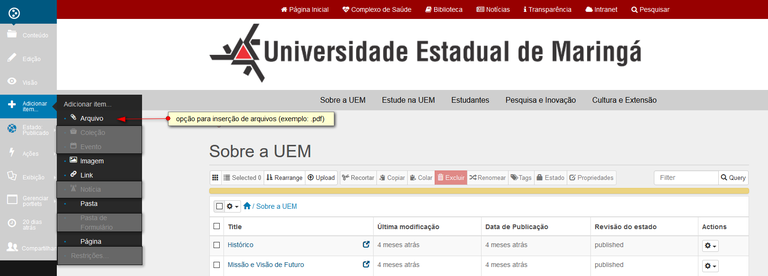
Inclusão de novo conteúdo
Acesse a pasta desejada no portal e escolha a opção para adicionar um novo conteúdo do tipo Arquivo.
Essa opção deve ser utilizada quando o conteúdo não será exibido diretamente na página, mas disponibilizado para download.
Selecionar o arquivo no computador
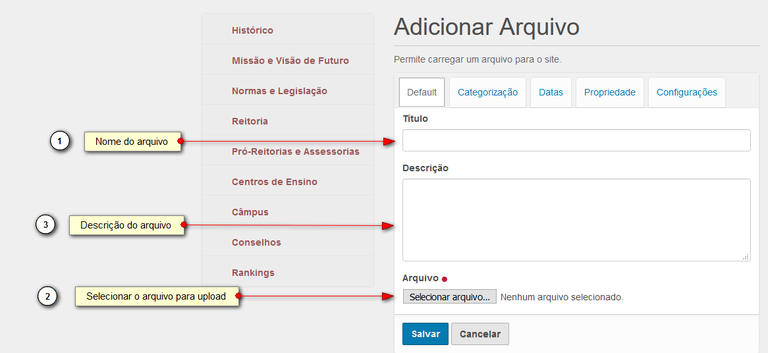
Preenchimento das informações
No formulário de cadastro, selecione o arquivo desejado em seu computador. Em seguida, preencha as informações solicitadas, como título e descrição, quando necessário.
- Escolha um título claro e objetivo
- Confira se o arquivo correto foi selecionado
- Evite nomes de arquivos muito longos ou com caracteres especiais
Salvar e disponibilizar o arquivo
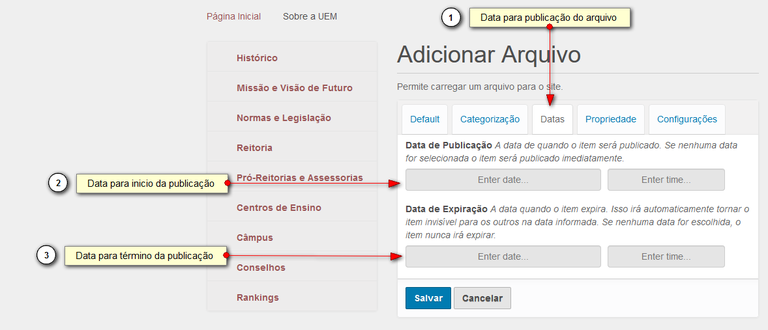
Finalização do cadastro
Após selecionar o arquivo e preencher os dados necessários, clique em Salvar.
O arquivo ficará disponível no portal e poderá ser baixado ou aberto pelo usuário, conforme o programa adequado existente em seu computador.
Arquivos adicionados dessa forma não são exibidos dentro da página. Eles funcionam como itens para download ou abertura externa.